如何确保从官方渠道安全下载Telegram?
在下载任何软件时,安全应是首要考虑。本指南将一步步教您如何识别Telegram的官方网站,验证下载链接,并确保您获取的安装包是官方正版、未经篡改的,从而保护您的设备和个人信息安全。
安全下载核心步骤
1
识别官方网站
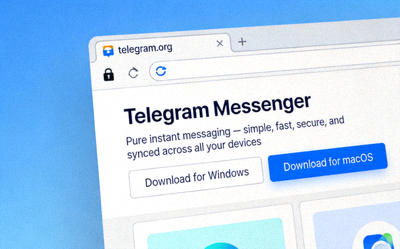
始终通过唯一官方域名 telegram.org 或其子域名(如 desktop.telegram.org)进行访问。在浏览器地址栏仔细核对网址拼写,警惕仿冒网站。
2
使用正确下载页面
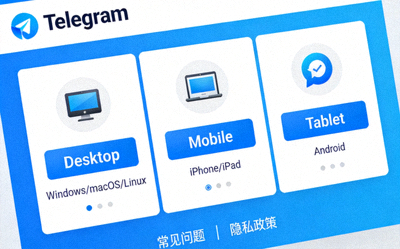
在官网内导航至明确的下载区域。桌面客户端通常位于 “Apps” 或 “Download” 板块。避免点击任何页面上的可疑弹窗或第三方广告链接。
3
选择对应系统版本
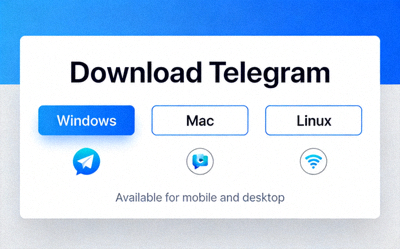
根据您的操作系统(Windows, macOS, Linux)选择正确的安装包。官方页面会提供明确的选项。对于macOS用户,注意区分Intel和Apple Silicon芯片版本。
⚠️ 重要警告:规避风险
切勿从搜索引擎广告、不明论坛链接、第三方软件聚合站或通过他人发送的直链下载Telegram。这些渠道分发的安装包可能捆绑恶意软件、广告程序或已被篡改,会严重威胁您的隐私和设备安全。
高级验证技巧(可选但推荐)
检查HTTPS与安全锁
官方网站必定使用HTTPS加密协议。在访问时,确认浏览器地址栏左侧有锁形图标,且连接是安全的。这能有效防止中间人攻击和数据窃听。
核对文件哈希值(针对高级用户)
对于追求极致安全的用户,可以对比下载文件的SHA256哈希值与官方在GitHub等可信平台公布的哈希值是否一致。这是验证文件完整性的黄金标准。
安装过程中的注意事项
运行安装程序时,请仔细阅读每一步:
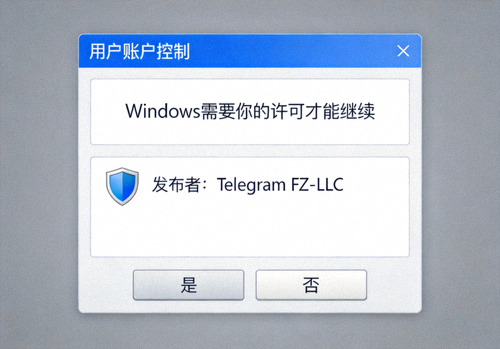
- 用户账户控制(UAC)提示: 在Windows系统上,合法的安装程序会触发系统的UAC提示,请求管理员权限。请确认发布者是 “Telegram FZ-LLC” 或类似官方信息。
- 安装选项: 在自定义安装步骤中,留意是否有被默认勾选的额外软件或工具栏,官方安装包通常不会有此类捆绑。
- 安装来源: 最好直接从已下载的官方安装包启动安装程序,而非通过第三方下载管理器运行。
安全总结
确保下载安全的关键在于源头可信。牢记官方域名,忽略来路不明的链接,并在安装时保持警惕。遵循本指南,您就能最大限度地降低风险,享受Telegram带来的安全通讯体验。
访问 Telegram 官方网站