常见问答
在这里找到关于Telegram电脑版下载、安装、汉化、同步及设置的常见问题解答。我们汇总了用户最关心的问题,并提供清晰的解决方案。
热门问题解答
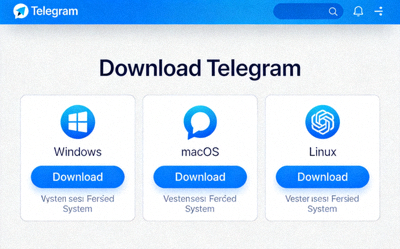
Telegram电脑版如何下载官方安装包?
本解答详细指导用户如何访问Telegram官方网站(desktop.telegram.org)的安全下载页面,正确选择与您的操作系统(Windows、macOS或Linux)匹配的安装程序。同时强调从官方源头下载的重要性,以避免第三方网站可能捆绑的恶意软件或篡改版本,确保软件的安全与纯净。
查看详细解答与步骤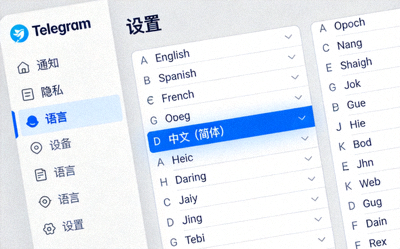
如何将Telegram电脑版界面设置为中文?
针对希望使用中文界面的用户,本解答提供了完整的汉化流程。从打开Telegram桌面版的设置菜单开始,逐步导航至语言选项,在庞大的语言列表中找到并选择“中文(简体)”。整个过程无需下载外部语言包,利用软件内置功能即可一键切换,让界面立刻变得熟悉易用。
查看详细解答与步骤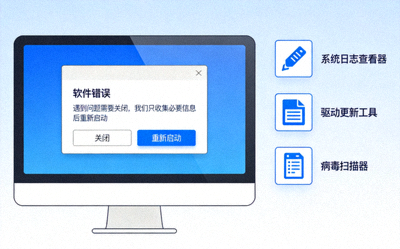
Telegram安装后无法启动或报错怎么办?
汇总了安装Telegram桌面客户端后可能遇到的各种启动故障,例如常见的兼容性警告、缺失DLL文件错误、应用程序崩溃等。本解答提供了一套系统的排查方法,包括以管理员身份运行、检查系统更新、安装必要的运行库(如VC++ Redistributable)以及尝试全新安装等解决方案,帮助用户快速恢复软件正常运行。
查看详细解答与步骤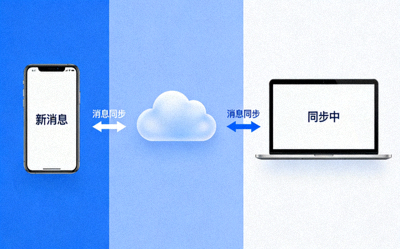
Telegram电脑版与手机版如何同步消息?
深入解释Telegram基于云端的同步机制。说明用户只需使用同一个手机号码登录电脑版和手机版,所有的聊天记录、媒体文件都会自动在云端同步。解答还涵盖了如何查看和管理所有已登录的活跃会话,以及“秘密聊天”因其端到端加密特性而无法跨设备同步的特殊说明。
查看详细解答与步骤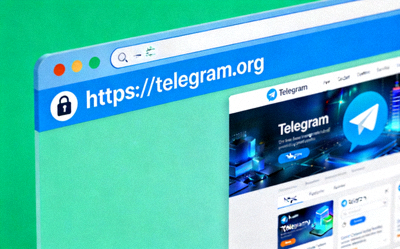
如何确保从官方渠道安全下载Telegram?
本解答旨在提高用户的安全意识,提供辨别真假官方网站的技巧。重点介绍官方域名特征,提醒用户注意检查网站的SSL证书(HTTPS),并建议高级用户验证安装包的哈希值或数字签名。同时警告常见的钓鱼网站伪装手段,确保用户获取的客户端是未经篡改的正版软件。
查看详细解答与步骤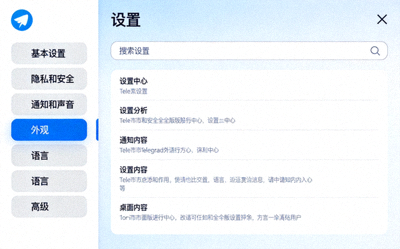
Telegram电脑版有哪些必须知道的基础设置?
为新用户梳理了Telegram桌面版中几个至关重要的基础设置项。包括如何自定义通知声音和免打扰模式、配置隐私与安全选项(如上次在线时间、已读回执)、更改聊天背景主题、管理自动下载媒体规则以节省流量和磁盘空间,以及查看数据与存储使用情况。帮助用户快速打造个性化且高效的使用环境。
查看详细解答与步骤没有找到您的问题?
您可以返回首页查看更多教程,或访问Telegram官方支持渠道。
返回首页