Telegram电脑版有哪些必须知道的基础设置?
成功安装并汉化Telegram电脑版后,合理的初始配置能极大提升您的使用体验。本文将引导您了解几个最关键的基础设置选项,帮助您快速定制一个安全、高效且符合个人习惯的Telegram工作环境。
一、隐私与安全设置(核心)
1. 账号隐私
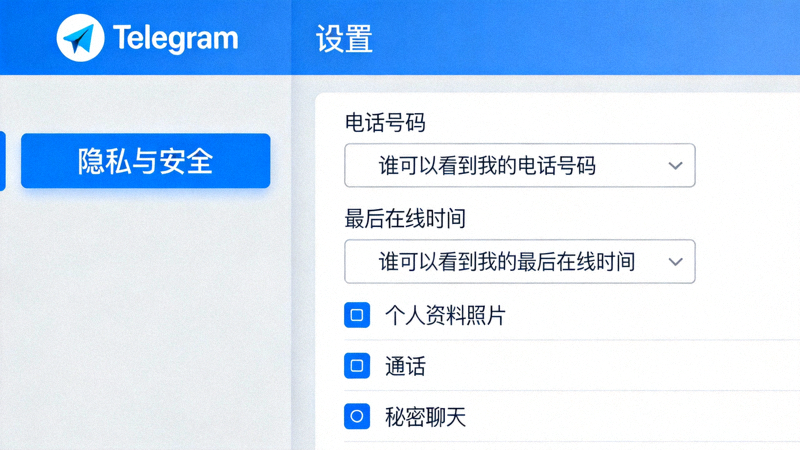
控制谁可以看到您的电话号码、最后在线时间以及个人资料照片。
- 路径:设置 > 隐私和安全 > 隐私。
- 电话号码:建议设置为“我的联系人”或“没有人”,避免陌生用户通过号码找到您。
- 最后在线时间:可根据需要设置为“所有人”、“我的联系人”或“没有人”。设置为“没有人”能最大程度保护行踪隐私。
- 个人资料照片:控制谁可以查看您的头像。
2. 会话与通话
管理谁可以发起私聊、群组邀请或直接拨打语音通话。
- 路径:设置 > 隐私和安全 > 隐私。
- 私聊消息:可限制为“我的联系人”才能向您发起对话,有效减少垃圾信息。
- 语音通话:同样建议限制为“我的联系人”,避免骚扰电话。
- 群组和频道:可设置谁能够将您拉入群组,防止被加入无关的广告群。
安全提示:
务必在“隐私和安全”设置中启用“两步验证”(Two-Step Verification),为您的账号增加一层密码保护。这是防止账号被盗最重要的安全措施之一。
二、通知与声音
1. 通知偏好
根据对话类型和重要性,精细化控制消息提醒方式,避免不必要的干扰。
- 路径:设置 > 通知和声音。
- 私聊通知:可单独设置声音、预览内容是否显示等。
- 群组通知:对于活跃群组,可以关闭声音或设置为仅显示数量徽章。
- 频道通知:通常建议关闭声音,避免频繁推送。
- 免打扰模式:可以设置固定时段或手动开启,在此时间段内静音所有通知。
2. 声音与提示音
自定义消息、来电等不同事件的声音,打造个性化的听觉体验。
- 路径:设置 > 通知和声音 > 声音。
- 可以为“新消息”、“来电”、“已发送消息”等事件选择不同的提示音。
- 可以关闭“发送消息时的按键音”。
- 系统通知样式也可以在此处选择。
三、聊天设置与个性化
1. 聊天背景
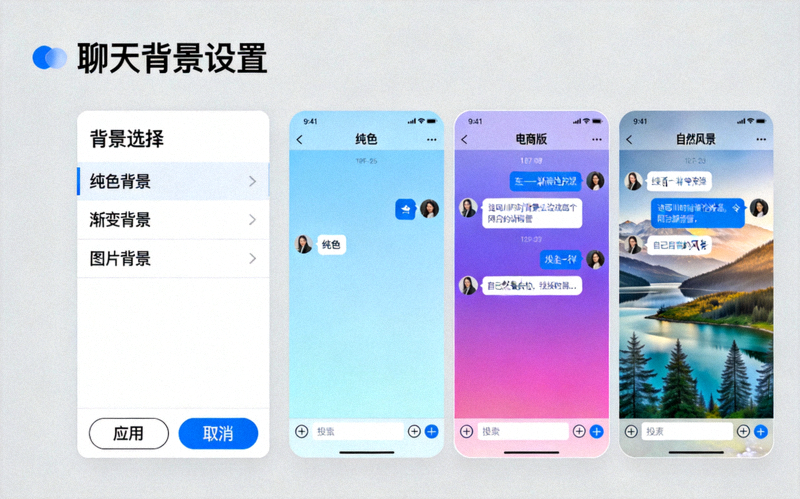
更换聊天界面的背景图或纯色,缓解视觉疲劳,增加个性化元素。
- 路径:设置 > 聊天设置。
- 可以选择Telegram内置的图案背景,或从本地设备上传图片。
- 可以调整背景的模糊度和强度。
- 设置“为所有聊天应用此背景”或仅为特定聊天设置。
2. 文本大小与气泡
调整聊天字体大小和消息气泡样式,获得更舒适的阅读体验。
- 路径:设置 > 聊天设置。
- 文本大小:滑动滑块实时预览并调整聊天字体大小。
- 消息气泡:可以选择方形或圆角更大的气泡样式。
- 贴纸大小:调整聊天中显示的表情贴纸尺寸。
四、数据与存储设置
1. 自动下载媒体文件
管理在不同网络环境下(Wi-Fi、移动数据)自动下载照片、视频和文件的行为,节省流量和存储空间。
- 路径:设置 > 数据和存储 > 自动下载媒体。
- 分别为“私聊”、“群组”和“频道”设置自动下载规则。
- 建议在“使用移动数据时”关闭自动下载,或仅下载小尺寸照片。
- 在“连接到Wi-Fi时”可以根据需要开启视频和文件的自动下载。
2. 存储使用情况
清理本地缓存数据,释放磁盘空间,同时不影响云端存储的消息记录。
- 路径:设置 > 数据和存储 > 存储使用情况。
- 查看Telegram占用的总存储空间,并按聊天分类查看。
- 可以“清除缓存”,选择性删除已下载的媒体文件、临时文件等。
- 注意:清理缓存不会删除您的聊天记录,因为消息存储在云端。
优化建议:
定期检查“存储使用情况”,清理不必要的缓存文件。对于不常查看的群组或频道,可以在其各自的聊天设置中关闭“媒体自动下载”,以进一步节省空间。
五、其他实用设置
1. 快捷键
掌握常用快捷键能极大提升在电脑上操作Telegram的效率。
- 路径:设置 > 高级 > 快捷键。
- Ctrl + N:新建私聊。
- Ctrl + F:在聊天中搜索。
- Ctrl + 上/下箭头:在聊天间切换。
- Ctrl + Enter:发送消息(可替代鼠标点击)。
2. 语言与界面
确保界面语言为中文,并调整其他显示选项。
- 路径:设置 > 语言。
- 确认已选择“中文(简体)”。
- 可以在“高级”设置中尝试开启“实验性功能”,但普通用户建议保持默认。
总结
花几分钟时间配置好这些基础设置,能让您的Telegram电脑版用起来更加得心应手。重点是隐私安全、通知管理和数据存储三个方面。所有设置都可以随时返回修改,请根据您的实际使用感受进行调整。
Telegram的设置项非常丰富,本文仅涵盖了最基础的部分。随着使用的深入,您可以进一步探索高级功能。