Telegram Desktop 官方下载指引
本页面提供获取 Telegram 官方桌面客户端的指引信息。请根据您的操作系统选择对应的官方渠道,确保下载安全、正版的软件。
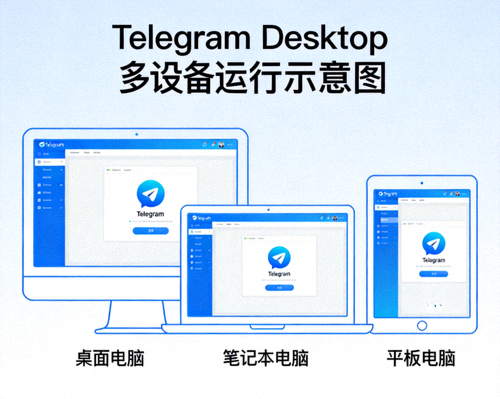
选择您的操作系统
Windows
适用于 Windows 10 及 Windows 11 系统。提供 64 位和 32 位安装程序。
1访问官网
打开 Telegram 官方网站的下载页面。
2选择版本
在页面中找到 Windows 版块,根据您的系统位数选择对应的安装程序。
3安装运行
下载完成后,运行安装程序并按照提示完成安装。
macOS
适用于 macOS 10.12 及以上版本,完美支持 Apple Silicon (M1/M2/M3) 芯片。
1访问官网
打开 Telegram 官方网站的下载页面。
2获取安装包
在页面中找到 macOS 版块,下载 .dmg 磁盘映像文件。
3安装应用
打开下载的 .dmg 文件,将 Telegram 图标拖拽到“应用程序”文件夹。
Linux
提供多种格式,如 Snap、Flatpak、TAR.XZ 等,适用于大多数主流发行版。
1访问官网
打开 Telegram 官方网站的下载页面。
2选择包格式
根据您使用的 Linux 发行版和包管理器,选择合适的安装包格式。
3系统安装
使用对应的包管理命令或图形界面工具完成安装。
官方下载指引详解
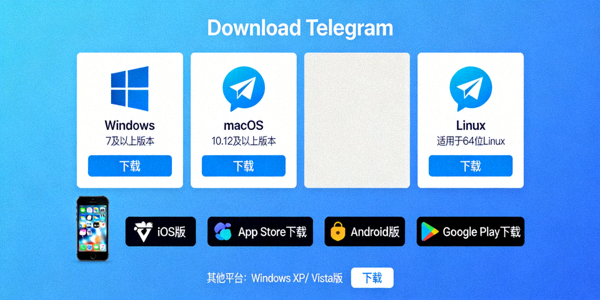
识别官方网站
Telegram 的官方桌面客户端下载页面地址为 desktop.telegram.org。请确保在浏览器的地址栏中确认此网址,以避免访问到仿冒或第三方打包的网站,保障下载文件的安全性。
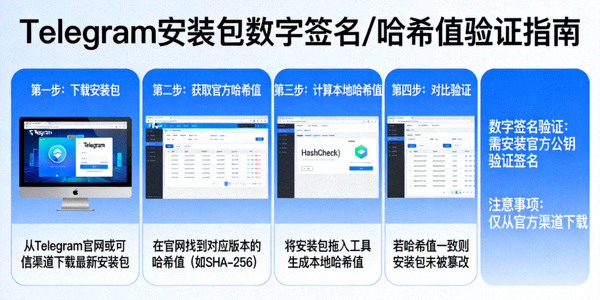
验证文件安全
对于高级用户,建议在下载后验证安装包的完整性。官方可能会提供文件的 SHA256 哈希值。您可以使用系统工具或第三方软件计算下载文件的哈希值并进行比对,确保文件在传输过程中未被篡改。
安装与汉化后续步骤
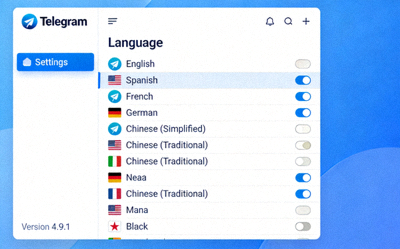
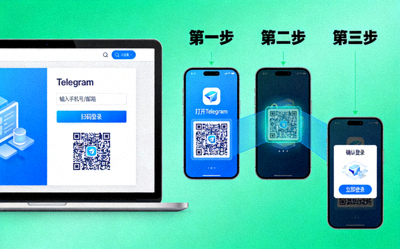
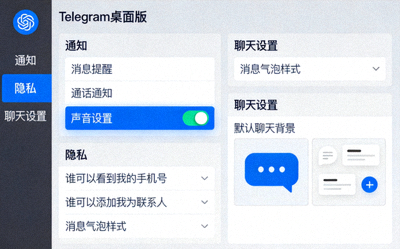
开始使用 Telegram
请访问 Telegram 官方网站获取最新版本的桌面客户端。
重要提示: 本页面仅提供下载指引与教程,不直接提供软件下载链接。请务必通过官方渠道下载以确保安全。