Telegram电脑版与手机版如何同步消息?
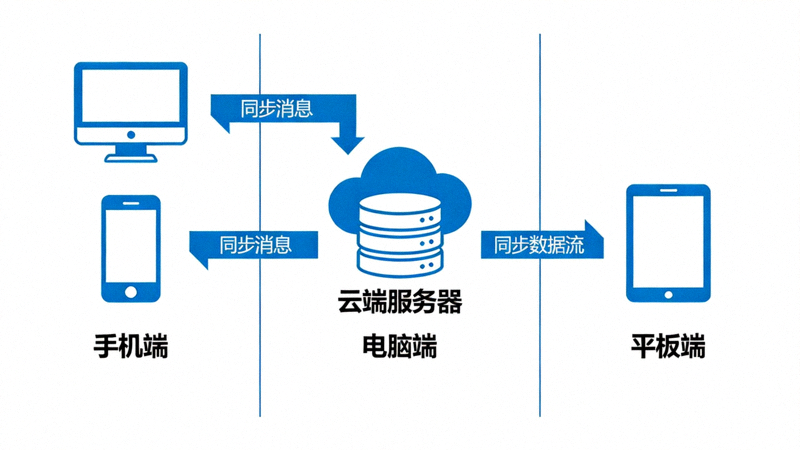
Telegram 的核心优势之一是其强大的云端同步能力。无论您使用手机、电脑还是平板,您的聊天记录、联系人和文件都可以实时保持同步。本指南将详细解释其同步机制和操作步骤。
Telegram同步的核心:云端存储
与许多其他即时通讯应用不同,Telegram 默认将您的聊天记录(秘密聊天除外)安全地存储在云端服务器上,而不是单独存储在您的每个设备上。这意味着:
单一数据源
所有设备访问的是同一份云端数据,从根本上保证了内容的一致性。
实时同步
在一台设备上发送或接收的消息,几乎会立刻出现在您登录的其他所有设备上。
无缝切换
更换手机或在新电脑上登录,您的完整聊天历史会立即呈现,无需手动备份迁移。
同步消息的详细步骤
步骤一:在手机端安装并登录Telegram
这是所有操作的起点。您需要一部可以接收短信或电话的手机。
- 从官方应用商店(如 Apple App Store 或 Google Play Store)下载 Telegram 应用。
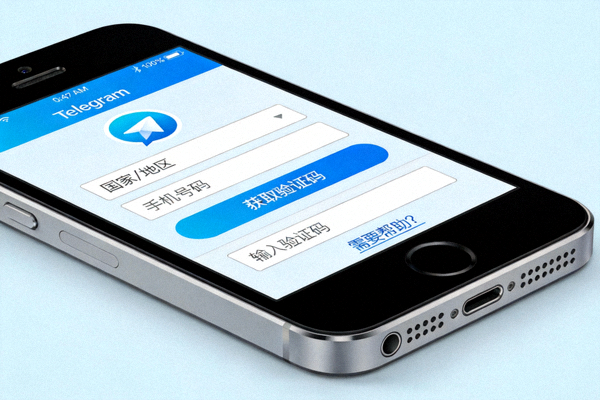
- 打开应用,输入您的手机号码。
- 您将收到一条包含验证码的短信(或电话),输入验证码完成登录。
- 设置您的姓名和头像(可选)。
步骤二:在电脑端登录同一账号
在您的 Windows、macOS 或 Linux 电脑上操作。
- 访问 Telegram Desktop 官网 下载并安装电脑版客户端。
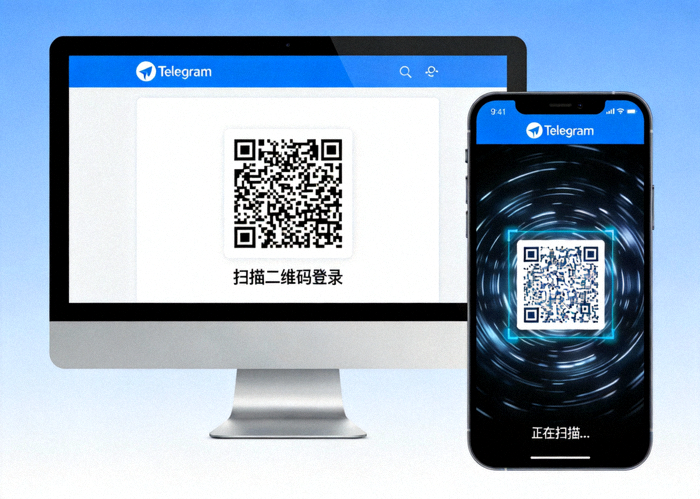
- 打开 Telegram Desktop,您会看到一个巨大的二维码。
- 关键操作: 打开您手机上的 Telegram 应用。
- iOS用户: 进入“设置” > “设备” > “链接桌面设备”。
- Android用户: 点击左上角菜单 > “设置” > “设备” > “链接桌面设备”。
- 用手机扫描电脑屏幕上显示的二维码。
- 扫描成功后,电脑端将立即登录,并开始同步您所有的消息和历史记录。
步骤三:享受自动同步
完成登录后,同步是自动进行的。您可以:
- 在电脑上回复手机收到的消息。
- 在手机上查看电脑端发送的文件。
- 在任何一端创建或加入的群组、频道,会立即出现在另一端。
- 在一端删除的消息,也会从云端和其他设备上删除。
您无需进行任何额外的“同步”操作,一切都在后台自动完成。
管理已登录设备
为了安全和资源管理,您可以随时查看和管理所有已登录Telegram的设备。
查看设备列表:
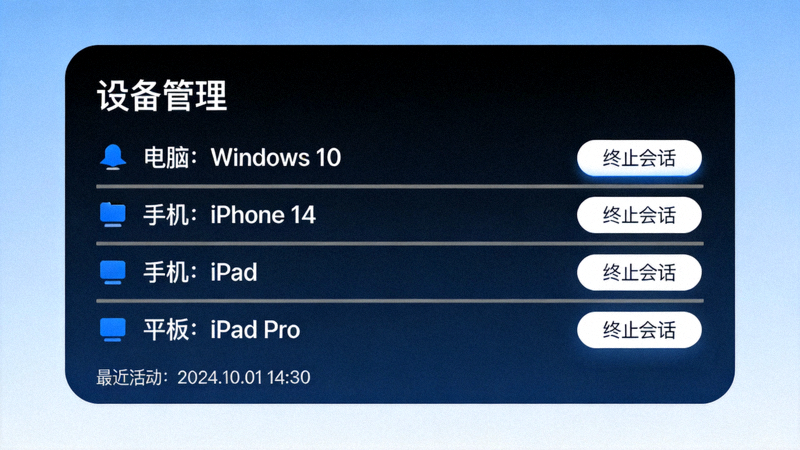
在手机端 Telegram 中,进入 “设置” > “设备”。这里会列出所有当前活跃的会话,包括您正在使用的手机、电脑、平板以及任何网页版登录。
终止不需要的设备会话:
如果您在公共电脑上登录过,或者丢失了某台设备,可以在此列表中点击该设备,并选择“终止会话”。这将立即从该设备上注销Telegram,保护您的隐私安全。
⚠️ 重要注意事项:关于“秘密聊天”
Telegram 的“秘密聊天”功能使用端到端加密,且内容不会存储在云端,因此无法在不同设备间同步。
- 秘密聊天仅存在于发起聊天的两台特定设备之间。
- 您无法将秘密聊天从手机转移到电脑。
- 这是出于最高级别的隐私保护设计。常规的群聊和私聊均享受云端同步的便利。
同步问题排查
如果消息没有同步,请检查:
- 网络连接: 确保电脑和手机都连接到互联网。
- 登录状态: 确认电脑端仍处于登录状态,没有被意外注销。
- 设备数量限制: 免费版Telegram最多支持同时在3台设备上登录。如果您已超限,最早登录的设备可能会被自动注销。
- 应用版本: 尝试将手机和电脑端的Telegram都更新到最新版本。
- 重新链接: 在电脑端退出登录,然后重新扫描二维码登录,强制刷新同步状态。
遵循以上步骤,您就可以轻松实现Telegram在电脑和手机间的无缝同步,享受跨设备沟通的流畅体验。