Telegram电脑版官方安装包下载指南
本教程将详细指导您如何从Telegram官方网站安全、正确地下载适用于Windows、macOS和Linux系统的电脑版官方安装包。遵循官方渠道是确保软件安全、无病毒、无捆绑软件的唯一途径。
查看详细下载步骤⚠️ 重要安全提示
为确保您的账户安全和隐私,请务必仅从本文所述的Telegram官方网站(desktop.telegram.org)下载客户端。从任何第三方网站下载的安装包都可能被篡改,包含恶意软件,导致个人信息泄露或财产损失。
官方下载详细步骤
访问Telegram官方网站
打开您的网页浏览器(如Chrome、Edge、Firefox等),在地址栏中输入Telegram桌面版的官方网址:
https://desktop.telegram.org 并访问。这是获取正版安装包的唯一官方来源。
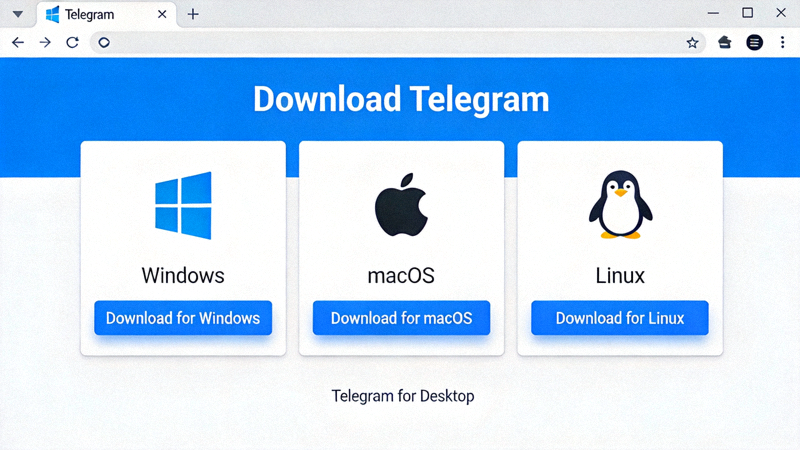
选择您的操作系统
官网页面会自动检测您的操作系统,并高亮显示对应的下载按钮。请仔细核对下方说明,确认您需要下载的版本:
支持 Windows 7、8、10、11 系统。提供64位和32位安装程序。
支持 macOS 10.12 及以上版本,兼容 Intel 和 Apple Silicon (M1/M2/M3) 芯片。
提供 Snap、Flatpak、TAR.XZ 等多种格式,适用于大多数发行版。
点击页面中央大大的“Download for [您的系统]”按钮。
下载安装包文件
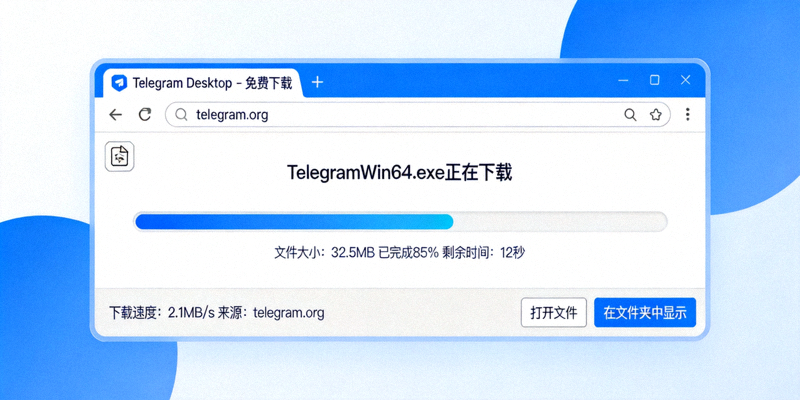
点击下载按钮后,浏览器会开始下载安装包文件。文件通常保存在系统的“下载”文件夹中。
- Windows: 文件名为
tsetup-x64.exe(64位) 或tsetup-x32.exe(32位)。 - macOS: 文件名为
Telegram.dmg。 - Linux: 文件名根据您选择的格式而定,如
telegram-desktop.tar.xz。
验证文件安全性(建议步骤)
为确保下载的文件未被篡改,高级用户可以进行验证:
- 在下载页面找到“Verify digital signature”或相关链接(Windows)。
- 对于macOS,系统默认会检查开发者的公证签名。
- Linux用户可对比官方提供的文件SHA256哈希值。
对于绝大多数普通用户,只要确保是从上述官方网址下载,即可信任文件的安全性。
💡 下载小贴士
- 网络环境: 如果官网访问缓慢,请耐心等待或检查网络连接。请勿使用来历不明的“加速下载器”。
- 文件大小: 官方安装包大小通常在50-100MB之间,如果文件异常小(如几MB),请立即删除并重新从官网下载。
- 杀毒软件: 正规杀毒软件不会误报Telegram官方安装包。如果出现误报,请将文件添加到信任列表。
运行安装程序
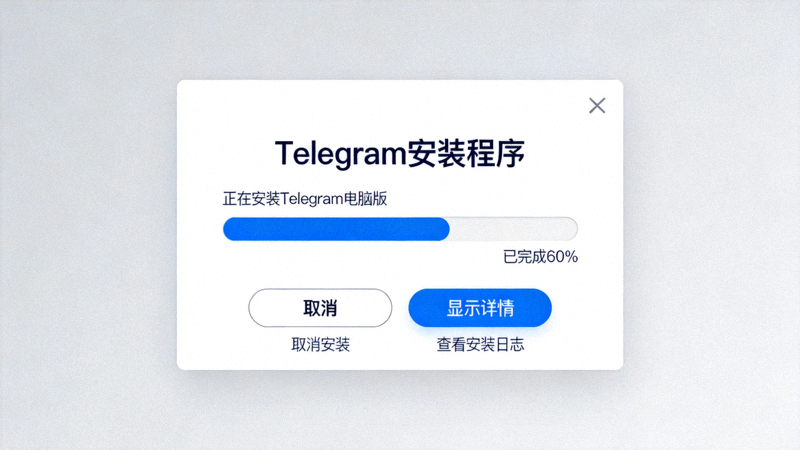
下载完成后,找到并双击运行下载的安装包文件,按照屏幕提示完成安装。
- Windows: 运行
.exe文件,通常只需点击“下一步”即可完成安装。 - macOS: 打开
.dmg磁盘映像,将Telegram图标拖拽到“应用程序”文件夹中。 - Linux: 根据您下载的包格式,使用相应的命令或图形界面进行安装。
安装过程简单快捷,通常不会捆绑任何第三方软件。
下载后:首次运行与登录
安装完成后,您可以在开始菜单(Windows)、启动台(macOS)或应用程序菜单(Linux)中找到Telegram并启动它。
- 输入手机号码: 首次运行需要输入您的手机号码(带国家代码,如+86)。
- 接收验证码: Telegram会向该手机号发送一个短信验证码。
- 登录成功: 输入验证码后,您的Telegram电脑版即可登录,并与手机版同步所有消息和联系人。
请注意: 您需要已经拥有一个Telegram账户(通常通过手机App注册)。电脑版是现有账户的扩展,不能独立注册新账户。
开始安全的通讯之旅
您已成功获取纯净的官方Telegram客户端。接下来,您可以探索其强大的功能,如秘密聊天、大文件传输、群组和频道。
前往官网下载直接访问 Telegram Desktop 官方下载页面