最新Telegram PC版汉化方法
官方安全下载及中文界面配置完整教程
本教程旨在指导用户从官方渠道获取Telegram桌面客户端,并安全、正确地将其界面语言设置为中文,以获得更佳的使用体验。
重要提示: 为确保软件安全与稳定性,请务必从本文提供的官方链接或Telegram官方网站下载客户端,避免使用来历不明的第三方安装包。
第一部分:官方安全下载
获取正版、无篡改的Telegram桌面客户端是安全使用的第一步。
1
访问官方网站
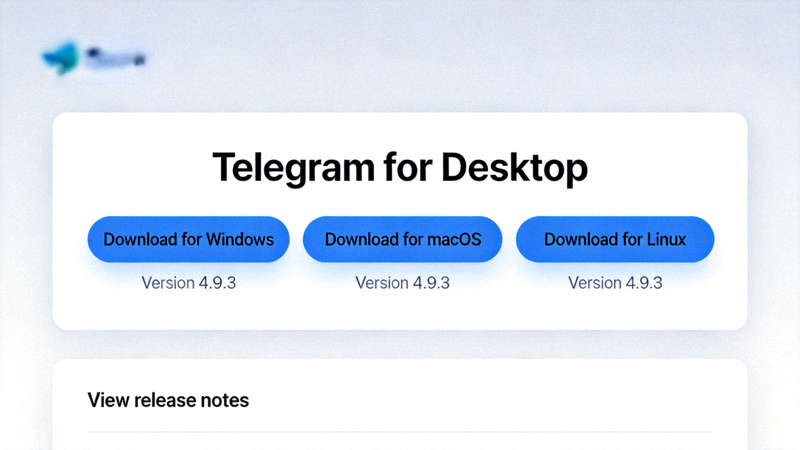
打开您的浏览器,访问Telegram的官方桌面版下载页面。这是最可靠的来源。
官方网址: https://desktop.telegram.org/
2
选择对应系统版本
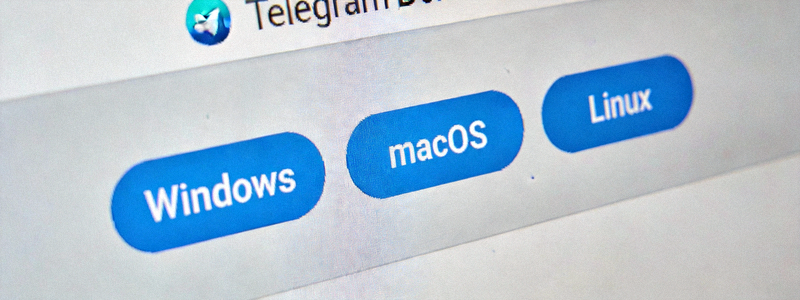
网站会自动检测您的操作系统(Windows, macOS, 或 Linux)。请点击对应的“Download for ...”按钮。如果您需要其他版本,页面下方通常也提供了其他系统的下载链接。
- Windows: 适用于 Windows 7 及以上系统。
- macOS: 适用于 Intel 和 Apple Silicon (M1/M2/M3) 芯片。
- Linux: 提供 Snap 包或 TAR.XZ 压缩包。
3
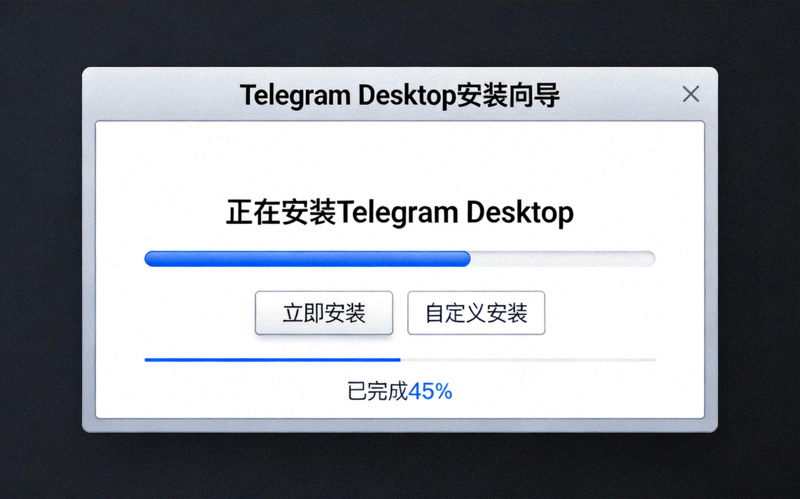
运行安装程序
下载完成后,找到下载的安装文件(通常位于“下载”文件夹)。
- Windows: 双击
.exe文件(如tsetup-x64.exe),按照安装向导提示完成安装。建议使用默认安装路径。 - macOS: 将下载的
.dmg文件中的 Telegram 图标拖拽到“应用程序”文件夹中。
第二部分:中文界面配置(汉化)
Telegram桌面版内置了多国语言包,无需额外下载插件即可切换为中文。
1
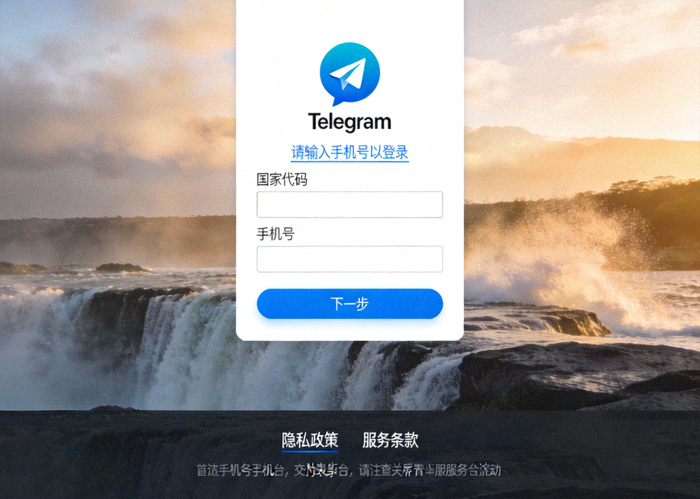
启动并登录Telegram
安装完成后,启动Telegram。您需要使用手机号码进行登录验证。请确保您的手机已安装Telegram应用并能接收短信或验证码电话。
2
打开设置菜单
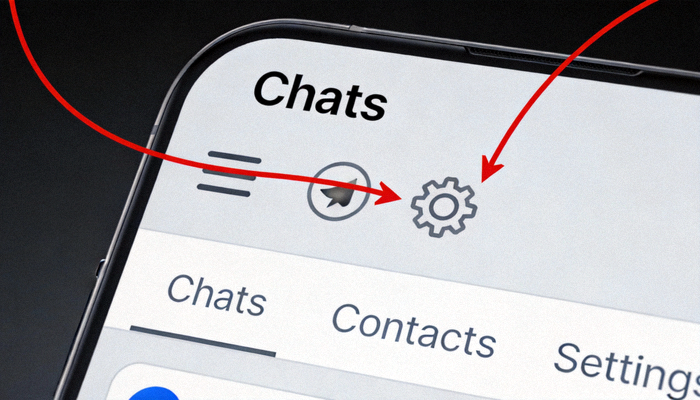
成功登录后,在软件主界面的左上角,点击三条横线的“汉堡菜单”图标,然后在下拉菜单中选择 “Settings”(设置)。
3
进入语言设置
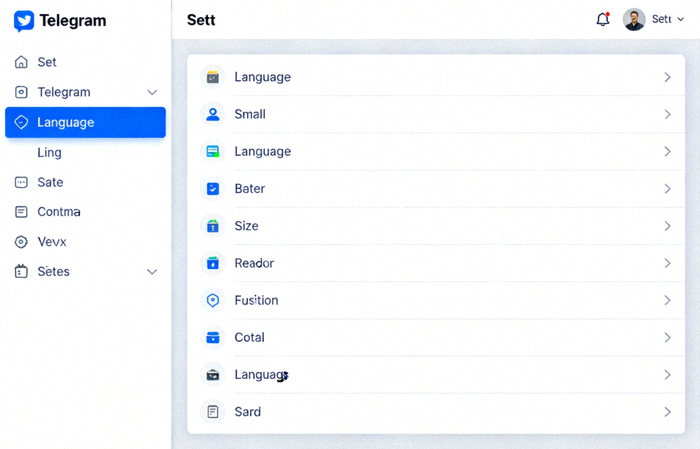
在设置页面中,左侧列表找到并点击 “Language”(语言) 选项。Windows版也可能显示为地球图标。
4
选择中文语言
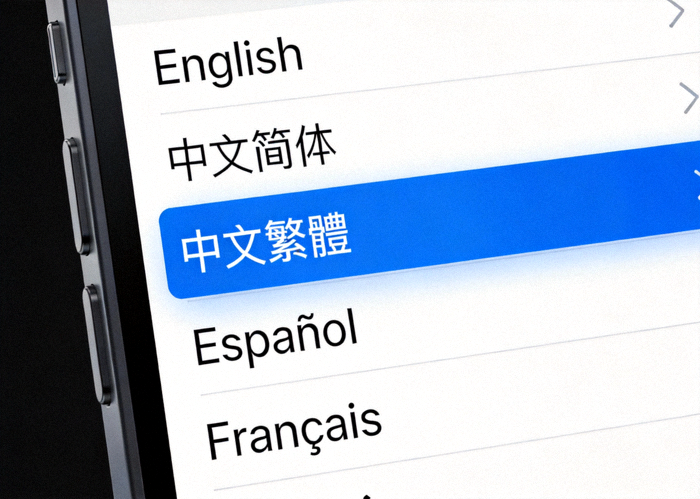
在语言列表中找到 “中文 (简体)” 或 “Chinese (Simplified)”。点击它,软件界面会立即切换为中文。
提示:语言列表是按字母顺序排列的,中文通常排在靠前或靠后位置,您可以滚动查找。
5
完成与确认
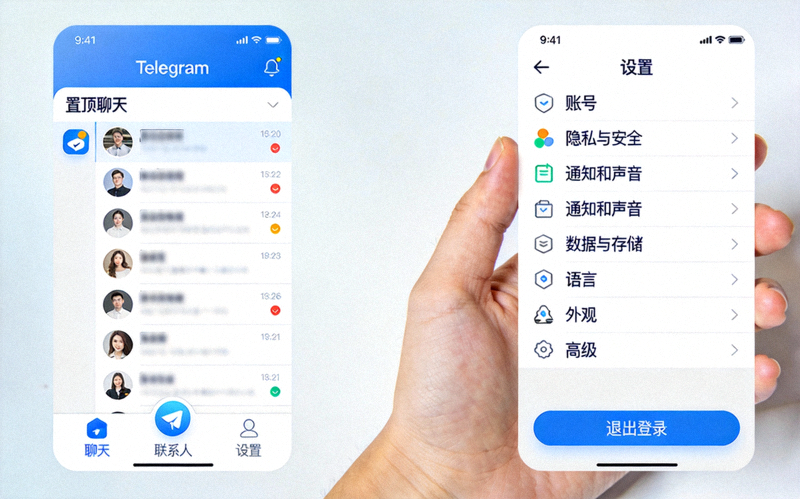
切换后,所有菜单、按钮和提示都将变为中文。您可以关闭设置窗口,开始使用中文界面的Telegram。
注意事项与常见问题
是的,从上述官方渠道下载是安全的。 Telegram是开源软件,其官网提供的安装包经过数字签名,可以确保未被第三方篡改。请避免从任何非官方网站或论坛下载所谓的“破解版”或“绿色版”,以防植入恶意软件。
请确保您安装的是最新版本的Telegram。旧版本可能未包含完整语言包。您可以在设置 > 语言页面检查更新,或返回官网下载最新安装包覆盖安装。中文语言包是官方内置的,无需额外下载。
完全不会。 切换界面语言仅改变软件的显示文字,不会对您的账户数据、聊天记录、联系人、文件等产生任何影响。所有数据均安全地存储在Telegram云端或本地。
当然可以。随时通过 “设置” > “语言” 路径,选择列表中的其他语言即可。切换是即时生效的。
开始您的安全通讯体验
遵循本教程,您已成功获取并汉化了官方正版Telegram客户端。
请遵守当地法律法规,在合法合规的范围内使用通讯软件,共同维护清朗的网络空间。