Telegram桌面版一键汉化攻略
从官方下载到中文设置,本教程将一步步指导您安全、快速地完成Telegram Desktop的安装与界面汉化,享受纯净的中文通讯体验。
前言:为什么选择官方客户端?
Telegram Desktop是Telegram Messenger Inc.发布的官方桌面应用程序。从官方渠道下载能确保软件的安全性、完整性和及时更新,避免第三方修改版本可能带来的风险。本攻略所有步骤均基于官方客户端完成。
请始终从Telegram官方网站或其授权的官方应用商店下载客户端。本教程旨在提供技术指导,请遵守当地法律法规,将软件用于合法合规的通讯目的。
详细汉化步骤
访问官方网站并下载安装包
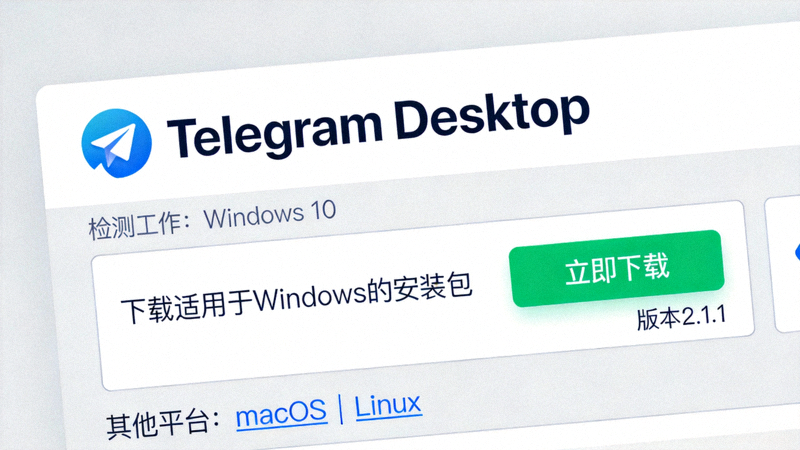
打开您的浏览器,访问Telegram Desktop的官方网站:https://desktop.telegram.org/。网站会自动检测您的操作系统(Windows或macOS),并显示对应的下载按钮。
点击“Download for Windows”或“Download for macOS”按钮,将安装程序保存到您的电脑中。
安装Telegram Desktop客户端
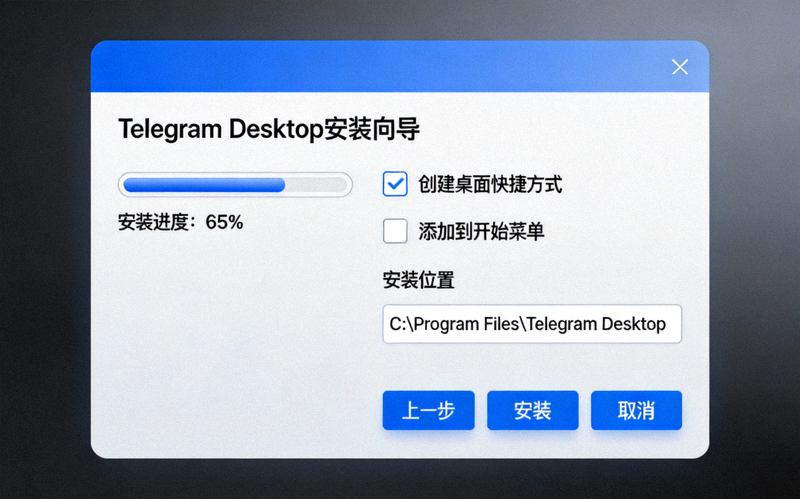
Windows用户: 找到下载的.exe文件,双击运行。按照安装向导的提示进行操作,通常只需点击“下一步”和“安装”即可。建议使用默认安装路径。
macOS用户: 下载的文件是.dmg磁盘映像。双击打开,将Telegram图标拖拽到“应用程序”文件夹中即可完成安装。
启动软件并登录账号
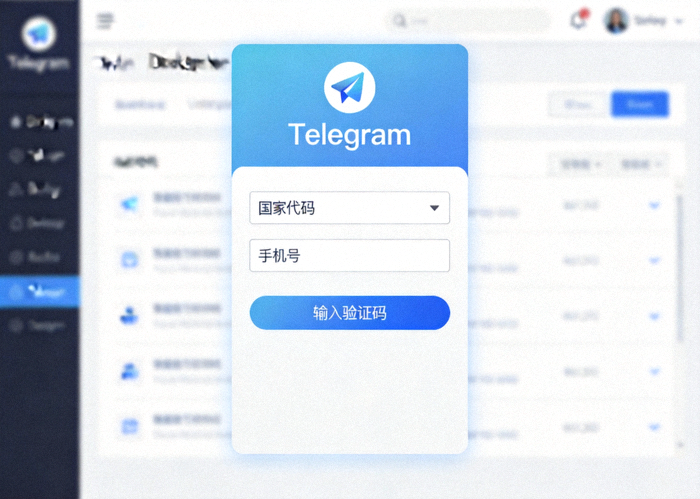
安装完成后,从开始菜单(Windows)或应用程序文件夹(macOS)启动Telegram Desktop。首次启动会显示登录界面。
您需要使用已在手机上注册Telegram的号码进行登录。输入手机号(包括国家代码,例如+86),Telegram会向您的手机发送验证码。输入验证码完成登录。
进入设置并更改语言(一键汉化核心)
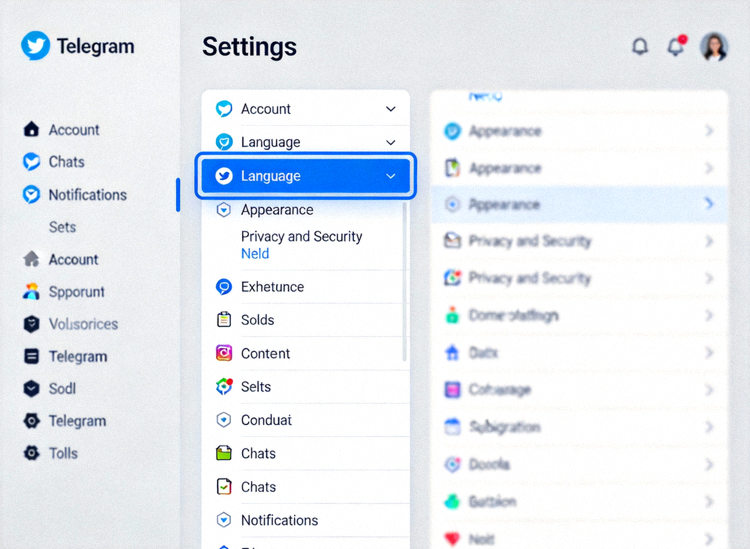
登录成功后,您将看到英文界面的主聊天窗口。请按照以下路径操作:
- 点击左上角的三条横线菜单图标(☰)。
- 在下拉菜单中选择“Settings”(设置)。
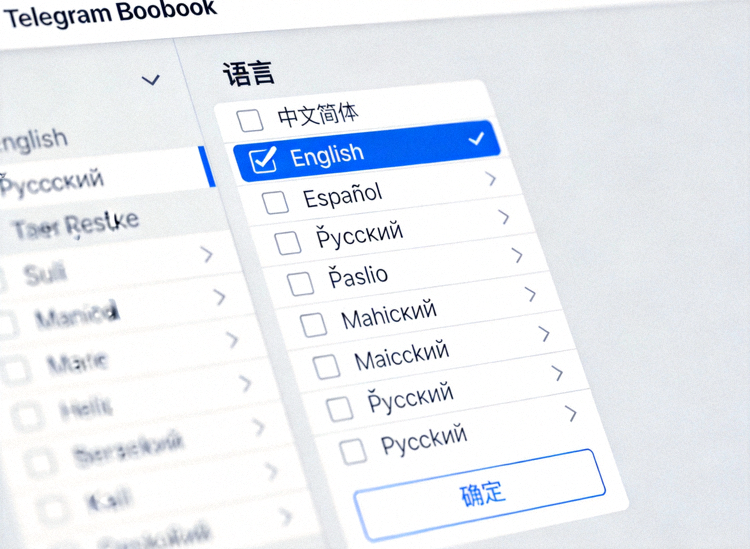
- 在设置页面左侧,点击“Language”(语言)。
选择中文语言包并应用
进入语言设置页面后,您会看到一个庞大的语言列表。
在列表中找到“中文(简体)”(Chinese (Simplified)),点击它。软件会自动下载并应用该语言包。
应用成功后,整个Telegram Desktop的界面将立即切换为简体中文。无需重启软件。
至此,您已成功将Telegram Desktop汉化为中文界面。您可以继续在“设置”中探索其他选项,如通知、隐私、聊天背景等,根据个人喜好进行定制。
常见问题与解答
Q1: 语言列表里没有中文怎么办?
Telegram内置的语言包列表是实时更新的。如果暂时没有,请确保您的客户端是最新版本(在设置 > 高级 > 检查更新)。通常“中文(简体)”都会在列表中。如果确实没有,可能是网络问题导致列表加载不全,请稍后重试或检查网络连接。
Q2: 汉化后部分地方还是英文?
这是正常现象。语言包由社区志愿者维护,可能有个别新功能或小众界面的翻译尚未及时更新。绝大部分核心界面和功能都会是中文。您也可以参与官方的翻译平台帮助完善。
Q3: 如何切换回英文或其他语言?
方法相同:进入“设置” > “语言”,然后从列表中选择您想要的语言即可。切换是即时生效的。
开始您的安全通讯之旅
现在,您已经拥有了一个中文界面的、官方原版的Telegram Desktop。享受其快速、安全、无广告的通讯体验吧!
访问官网下载最新版