Telegram 是一款广受欢迎的即时通讯软件,以其快速、安全、无广告和强大的云同步功能著称。为了获得最佳的使用体验,许多用户希望在电脑上使用其官方桌面客户端,并将界面设置为中文。本教程将详细指导您完成从官方渠道下载、安装到汉化 Telegram PC 端的全过程。
第一部分:准备工作与官方下载
在开始安装之前,请确保您从 Telegram 官方网站获取安装包,这是保证软件安全、无病毒篡改的唯一途径。
打开您的浏览器(如 Chrome, Edge, Firefox),访问 Telegram 的官方桌面版下载页面:https://desktop.telegram.org/。这是唯一推荐的官方下载源。
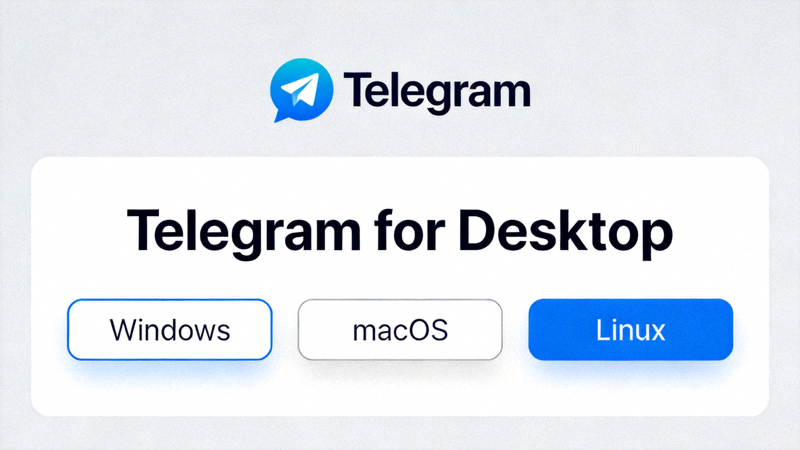
图1:Telegram 官方桌面版下载页面
网站会自动检测您的操作系统并显示对应的下载按钮。您也可以手动选择:
- Windows 用户:点击 “Get Telegram for Windows” 按钮。支持 Windows 10 和 Windows 11。
- macOS 用户:点击 “Get Telegram for macOS” 按钮。同时兼容 Intel 芯片和 Apple Silicon (M1/M2/M3) 芯片的 Mac。
- Linux 用户:可根据发行版选择对应的安装方式。
下载文件通常名为 `tsetup-x.x.x.exe` (Windows) 或 `Telegram.dmg` (macOS)。
请务必从上述官方域名下载。避免从任何第三方网站、论坛或不明链接下载安装包,以防植入恶意软件或泄露个人信息。官方客户端完全免费,不会索要任何费用。
第二部分:安装 Telegram 桌面客户端
下载完成后,请按照以下步骤进行安装。
Windows 系统安装步骤
找到下载的 `.exe` 文件,双击运行。如果系统弹出“用户账户控制”窗口,请点击“是”以允许程序进行更改。
安装向导会启动。您可以选择安装语言(安装界面本身通常是英文),然后点击“Next”。
您可以接受默认的安装目录(`C:\Users\[用户名]\AppData\Roaming\Telegram Desktop\`),也可以点击“Browse...”自定义安装位置。建议为所有用户安装(Install for all users)选项保持默认即可。
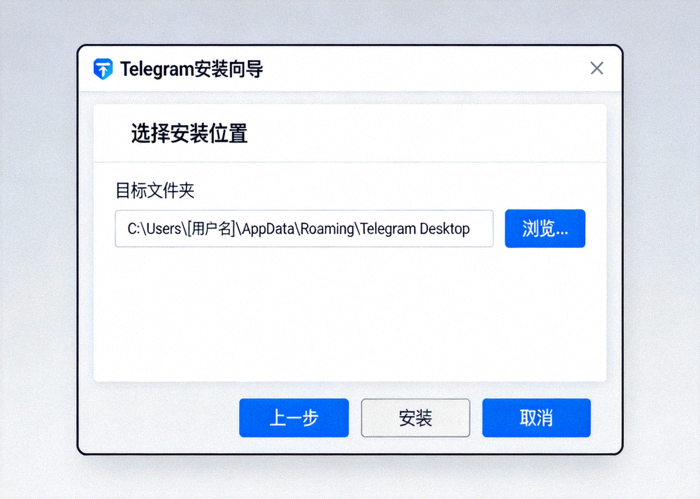
图2:Telegram Windows 安装向导
继续点击“Next”,然后点击“Install”开始安装。安装过程很快,完成后点击“Finish”退出向导。此时,Telegram 桌面版可能会自动启动,并在桌面和开始菜单创建快捷方式。
macOS 系统安装步骤
找到下载的 `.dmg` 文件,双击打开。系统会挂载一个磁盘映像,并在 Finder 中显示一个包含 Telegram 应用图标的窗口。
将窗口中的 “Telegram” 图标拖拽到旁边的 “Applications” 文件夹快捷方式上。这会将 Telegram 复制到您的应用程序目录。
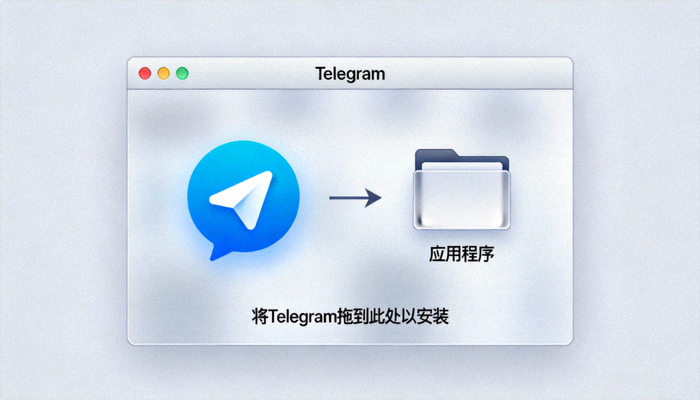
图3:将 Telegram 拖入 macOS 应用程序文件夹
打开“启动台”或“应用程序”文件夹,找到 Telegram 并点击运行。如果是首次运行,macOS 可能会提示“无法打开‘Telegram’,因为无法验证开发者”。此时需要进入“系统设置” > “隐私与安全性”,在下方找到允许来自“已阻止的开发者”的提示,点击“仍要打开”。之后即可正常启动。
第三部分:设置中文界面(汉化教程)
Telegram 桌面版内置了多国语言包,无需额外下载文件即可切换为中文界面。
首次启动 Telegram,您需要使用手机号码登录。输入您的国际格式手机号(例如,中国用户输入 +86 开头),Telegram 会向您手机上的 Telegram App 发送登录验证码。在电脑端输入该验证码即可完成登录。
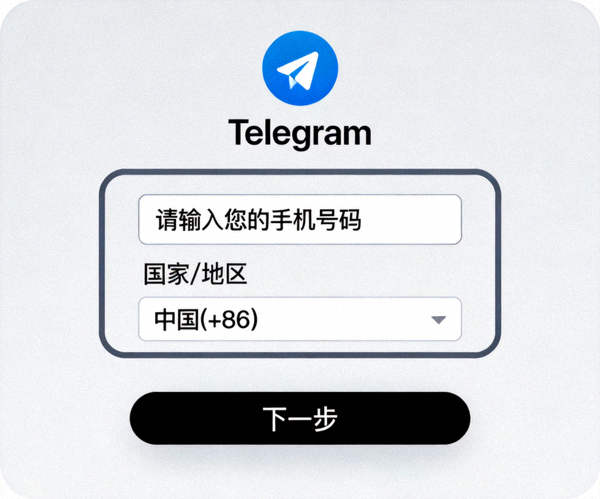
图4:Telegram 桌面版登录界面
登录成功后,点击左上角的三条横线菜单图标(☰),在弹出的侧边栏底部,点击“Settings”(设置)。在 macOS 上,您也可以点击屏幕左上角的 “Telegram” 菜单,然后选择 “Preferences...”。
在设置页面中,找到并点击 “Language”(语言)选项。系统会弹出一个语言列表窗口。
在语言列表中,向下滚动找到“中文(简体)”(Chinese (Simplified)),并点击它。界面会瞬间刷新并切换为全中文。
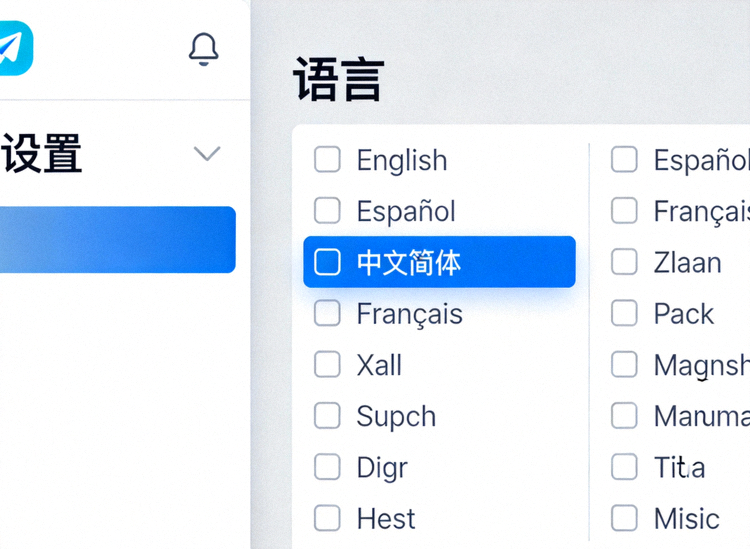
图5:在语言设置中选择“中文(简体)”
关闭设置窗口,您现在可以看到 Telegram 的菜单、按钮和所有提示信息都已变为中文。汉化过程至此完成。
Telegram 的语言设置是全局的,并且会同步到您的账号。这意味着如果您在其他设备(如另一台电脑或网页版)上用同一账号登录,界面语言也会自动设置为中文(如果该客户端支持)。
第四部分:基础设置与使用建议
完成汉化后,您可以进行一些基础设置以优化使用体验:
- 隐私与安全:在“设置” > “隐私与安全”中,可以设置谁可以看到您的手机号、最后在线时间,以及管理已登录设备。
- 通知:在“设置” > “通知和声音”中,自定义消息提示音和免打扰模式。
- 聊天设置:可以调整聊天背景、字体大小,让阅读更舒适。
- 数据与存储:设置自动下载媒体文件的规则,管理本地缓存数据。
常见问题解答 (FAQ)
1. 安装时提示“文件损坏”或“无法验证开发者”怎么办?
这通常是 macOS 系统的 Gatekeeper 安全机制导致的。请按照本教程 macOS 安装部分第5步操作,在系统设置中允许运行即可。Windows 系统请确保从官网下载,并关闭可能误报的安全软件。
2. 登录时收不到验证码怎么办?
请确保手机上已安装 Telegram App 并保持网络连接。验证码是通过 Telegram 应用内推送的,而不是短信。请检查手机上的 Telegram 是否已登录并联网。
3. 切换语言后,部分内容还是英文?
这是正常的。Telegram 的语言包由社区维护,某些非常新的功能或第三方贴纸/机器人的描述可能暂时没有翻译,但核心界面和功能都已汉化。
4. 如何更新 Telegram 桌面版?
Telegram 桌面版支持自动更新。当有新版本时,软件会提示您重启以完成更新。您也可以在“设置” > “高级”中检查更新。
遵循以上步骤,您就可以安全、顺利地完成 2024 年最新版 Telegram 桌面客户端的官方安装与汉化。请始终牢记从官方渠道获取软件,并享受这款快速、安全、无广告的通讯工具带来的便利。本教程仅提供合法的软件使用指导,请遵守当地法律法规,将软件用于正当的通讯交流目的。