电脑版Telegram官方客户端汉化教程:下载安装与语言设置
本教程将详细指导您如何从官方渠道安全下载Telegram桌面客户端,完成安装,并轻松将软件界面语言设置为简体中文。
前言
Telegram Desktop 是 Telegram 消息服务的官方电脑客户端,以其快速、安全和无广告的特性受到全球用户的喜爱。虽然其官方界面默认多为英文,但软件内置了完善的多语言支持,可以非常方便地切换为中文界面。遵循本教程,您将能安全、正确地完成整个流程。
为确保软件安全,避免潜在风险,请务必从本文提供的官方链接或 Telegram 官方网站下载安装程序。切勿使用来历不明的第三方修改版或破解版。
第一步:访问官方网站并下载
Telegram 官方为不同操作系统提供了对应的桌面客户端。请根据您的电脑系统选择下方标签,查看对应的下载指引。
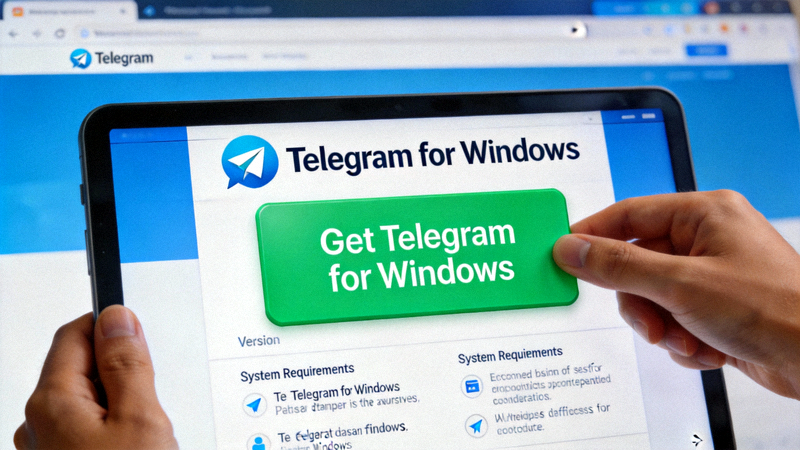
在您的 Windows 电脑浏览器中,访问 Telegram 的官方桌面版下载页面:https://desktop.telegram.org/。网站会自动检测您的系统并推荐 Windows 版本。
在页面中找到绿色的 “Get Telegram for Windows” 按钮并点击。这将开始下载一个名为 `tsetup-x64.x.x.exe`(版本号会变化)的安装文件。建议将其保存到容易找到的位置,如“下载”文件夹。
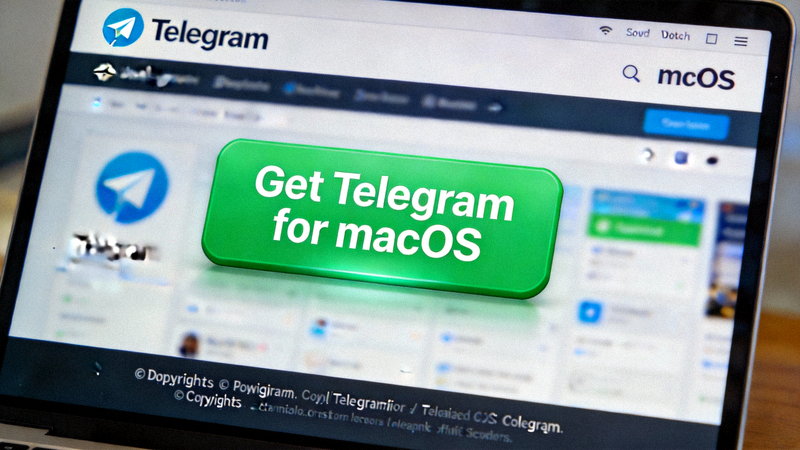
在您的 Mac 电脑浏览器中,访问 Telegram 的官方桌面版下载页面:https://desktop.telegram.org/。网站会自动检测您的系统并推荐 macOS 版本。
在页面中找到绿色的 “Get Telegram for macOS” 按钮并点击。这将开始下载一个名为 `tsetup-x.x.x.dmg`(版本号会变化)的磁盘映像文件。建议将其保存到“下载”文件夹。
第二步:安装 Telegram 客户端
下载完成后,运行安装程序。以下是针对不同系统的安装步骤。
在 Windows 上安装
找到下载的 `.exe` 文件,双击运行。如果系统弹出用户账户控制提示,请点击“是”继续。
安装程序启动后,您可以为所有用户安装,或仅为当前用户安装。通常保持默认设置即可。您也可以选择是否创建桌面快捷方式。
点击“安装”按钮,程序将自动完成安装过程。安装完成后,您可以选择立即运行 Telegram。
在 macOS 上安装
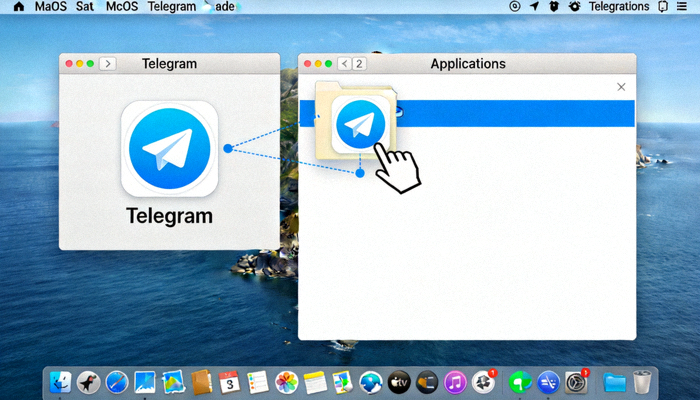
双击下载的 `.dmg` 文件。系统会将其挂载为一个虚拟磁盘,并在 Finder 中打开窗口。
将窗口中的 “Telegram” 应用图标拖拽到旁边的 “Applications” 文件夹图标上。这会将 Telegram 复制到您的应用程序目录。
打开“应用程序”文件夹,找到 Telegram 并双击运行。如果系统提示“无法打开,因为来自不受信任的开发者”,请前往“系统偏好设置”->“安全性与隐私”中允许运行。
第三步:登录与初始设置
安装完成后,从开始菜单(Windows)或启动台/应用程序文件夹(macOS)启动 Telegram Desktop。
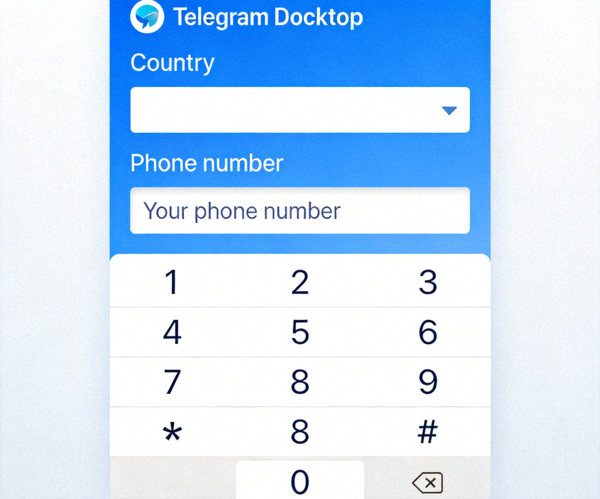
在登录界面,选择您所在的国家/地区,然后输入您的手机号码(需要与手机版 Telegram 绑定的号码一致)。点击“下一步”。
Telegram 会向您手机上的 Telegram App 发送一个验证码(如果手机已登录)。在电脑客户端输入收到的验证码完成登录。
登录成功后,您会看到同步过来的聊天列表。此时界面语言可能仍是英文,我们接下来进行汉化设置。
第四步:将界面语言设置为中文(汉化)
Telegram 官方客户端内置了中文语言包,无需额外下载,只需在设置中切换即可。
在 Telegram 主界面的左上角,点击三条横线的“菜单”按钮(或使用快捷键 `Ctrl+,` 在 Windows 或 `Cmd+,` 在 Mac)。
在打开的菜单中,点击底部的 “Settings”(设置)。在设置页面左侧,找到并点击 “Language”(语言)。
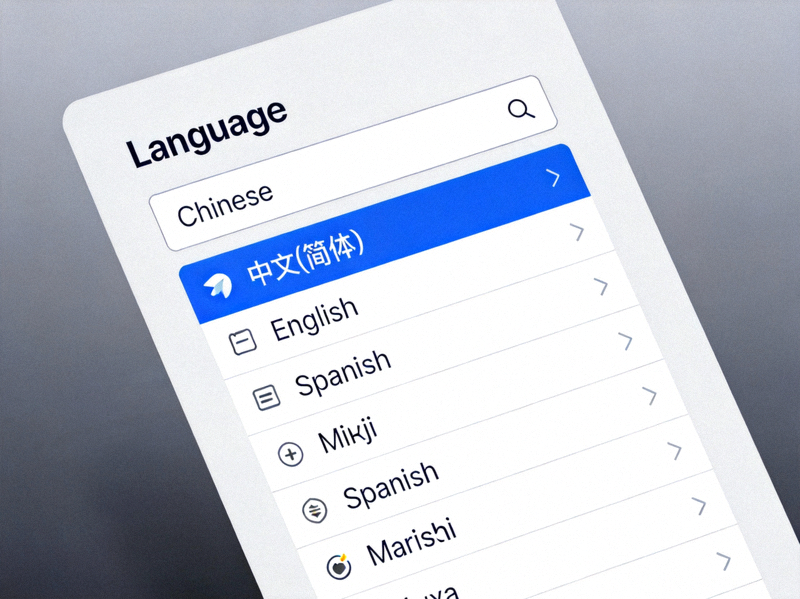
在语言页面,您会看到一个长长的语言列表。使用搜索框输入“Chinese”或直接滚动查找“中文 (简体)”。点击它。
点击“中文 (简体)”后,界面会立即刷新,所有菜单、按钮和提示文字都将变为简体中文。无需重启客户端。
如果您希望使用繁体中文,可以在列表中选择“中文 (繁體)”。Telegram 的语言包由社区维护和更新,翻译质量很高。
第五步:基础设置与使用建议
汉化完成后,您可以进一步配置客户端以获得更好的体验:
- 通知设置:在“设置”->“通知和声音”中,可以自定义消息提示音、是否显示消息预览等。
- 隐私与安全:在“设置”->“隐私与安全”中,可以设置在线状态、已读回执、阻止用户等。
- 聊天设置:可以设置聊天背景、字体大小,让阅读更舒适。
- 数据与存储:管理缓存数据,设置自动下载媒体文件的规则,节省磁盘空间。
Telegram Desktop 会与您的手机版自动同步所有消息、联系人和群组。在一台设备上进行的操作会实时反映到其他设备上。
常见问题 (FAQ)
1. 下载的安装包安全吗?
从官方网站 desktop.telegram.org 下载的安装包是唯一官方来源,绝对安全。请务必核对网址的正确性。
2. 安装后找不到语言设置选项?
请确保您点击的是主界面左上角的菜单按钮,然后选择底部的“Settings”,再在左侧找“Language”。如果界面是英文,请对照本教程的图片位置寻找。
3. 登录时收不到验证码怎么办?
验证码通常发送到您已登录的手机版 Telegram App 内。请确保手机已联网并运行 Telegram。如果长时间未收到,可以尝试请求语音电话验证码。
4. 切换语言后部分内容还是英文?
这是正常现象。部分系统级提示或新功能可能尚未被完全翻译,社区翻译者会持续更新语言包。绝大部分界面都会变为中文。
恭喜!您已成功安装并汉化了 Telegram 官方桌面客户端。
访问官网下载最新版