Telegram电脑版汉化完整教程
Telegram Desktop 是一款功能强大、注重隐私的即时通讯软件的官方桌面客户端。虽然其默认界面为英文,但软件内置了多国语言包,包括简体中文,可以非常方便地进行切换。下面我们将分步讲解。
重要提示: 为确保软件安全、无病毒且功能完整,请务必从本文提供的官方链接或Telegram官方网站下载安装程序,避免使用来历不明的第三方安装包。
1第一步:访问官方网站并下载
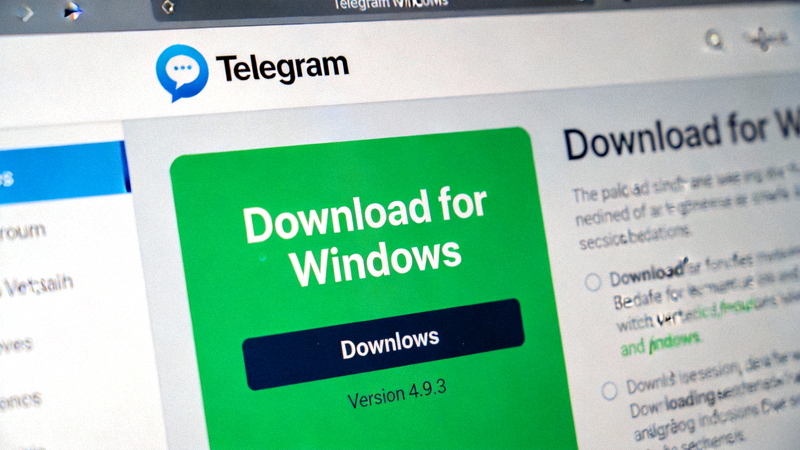
打开您的浏览器,访问 Telegram 的官方桌面版下载页面。这是最安全可靠的下载来源。
- 官方下载页面:
https://desktop.telegram.org/ - 网站会自动检测您的操作系统(Windows, macOS 或 Linux),并显示对应的下载按钮。
- 点击绿色的 “Download for Windows”(或 macOS)按钮,下载安装程序。
2第二步:安装Telegram Desktop
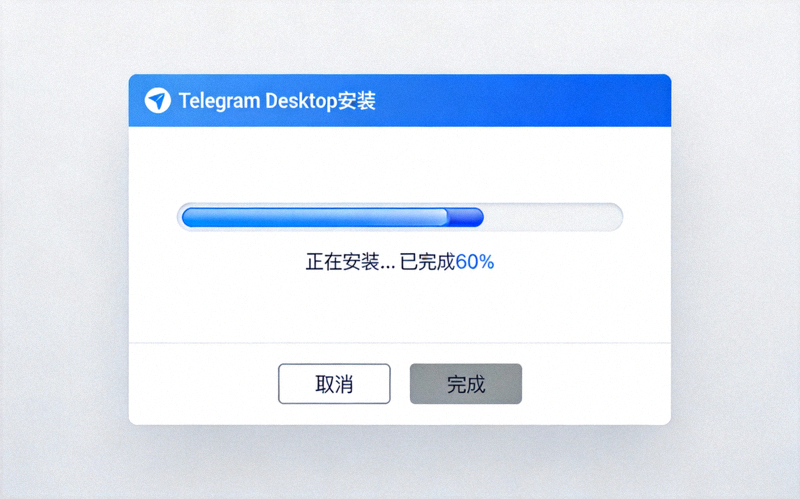
找到下载好的安装文件(通常位于“下载”文件夹中),双击运行。
Windows系统安装步骤
- 运行
tsetup-x.x.x.exe(x.x.x为版本号)文件。 - 如果出现用户账户控制提示,点击“是”。
- 安装程序会自动进行,通常只需几秒钟。默认会将Telegram安装到您的用户目录下,无需管理员权限,非常便捷。
- 安装完成后,Telegram会自动启动。
macOS系统安装步骤
- 打开下载的
Telegram.dmg磁盘映像文件。 - 将Telegram图标拖拽到“应用程序”文件夹的快捷方式中。
- 在“应用程序”文件夹中找到并启动Telegram。首次打开可能需在“系统偏好设置 > 安全性与隐私”中批准运行。
3第三步:登录您的账号
首次启动Telegram Desktop,您需要登录。
- 在登录界面,选择您所在的国家(例如 China +86),并输入您的手机号码。
- 点击“Next”。
- 您绑定的手机将会收到一条包含验证码的短信(或来自已登录设备的登录请求)。
- 输入验证码,完成登录。您的聊天记录(云端存储的)将同步到电脑端。
注意: 如果您是首次使用Telegram,需要先在手机上下载Telegram App完成账号注册,然后才能在电脑端登录。
4第四步:设置中文界面(汉化)
这是最关键的一步。Telegram内置了语言包,无需额外下载文件。
- 登录后,点击左上角的“三”菜单图标(或按快捷键 Ctrl + P)。
- 在下拉菜单中选择 “Settings”(设置)。
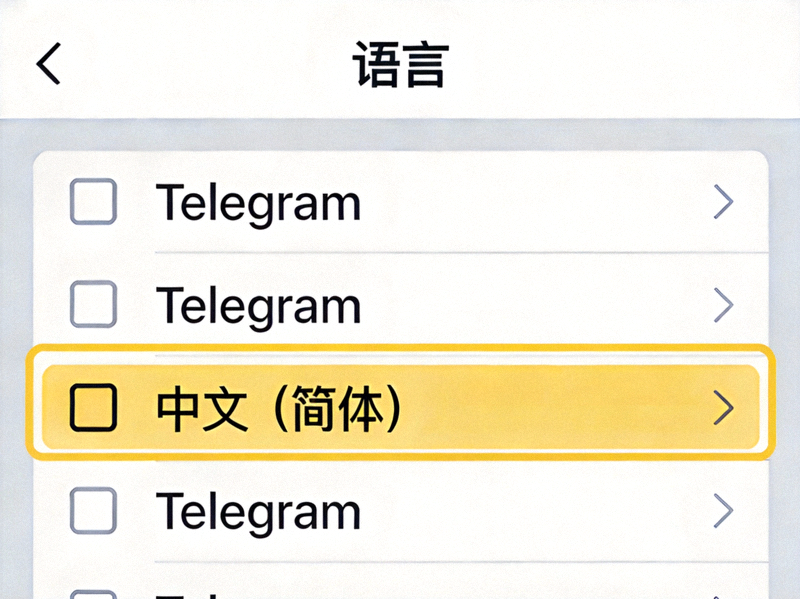
- 在设置页面左侧,点击 “Language”(语言)。
- 右侧会显示语言列表。在列表中找到并点击 “中文 (简体) Chinese (Simplified)”。
- 界面语言会立即切换为中文。您可能需要重启一下客户端以使所有元素完全汉化。
5第五步:完成与基础检查
设置完成后,您的Telegram电脑版界面已全部变为中文。您可以浏览一下设置菜单,熟悉各项功能:
- 隐私与安全: 设置在线状态、消息已读回执、封禁用户等。
- 聊天设置: 调整字体大小、聊天背景等。
- 高级: 管理数据与存储、网络与代理等。
至此,您已成功安装并汉化了Telegram电脑版。您可以开始享受在更大屏幕上便捷聊天、传输文件的功能了。
💡 温馨提示与故障排除
- 找不到语言选项? 请确保您的Telegram是最新版本。旧版本可能路径略有不同,但通常都在Settings中。
- 切换语言后部分内容未汉化? 完全退出Telegram(右键点击任务栏图标选择退出),然后重新启动即可。
- 下载速度慢? 可以尝试使用网络代理,因为Telegram服务器在海外。
- 安全提醒: 请妥善保管您的账号,开启两步验证以增强安全性(设置 > 隐私与安全 > 两步验证)。